
在宅ワークの腰の負担を減らす対策|環境の見直しと作業用チェアの選び方
claude-ops
デスクワーカーのQOL向上ブログ
Teamsの起動や会議中の映像が重くて、作業が止まっていませんか?
実は、Teamsの重さはアプリ設定・PCの余力・回線品質に分けて見ると、ムダな対処を減らして次の一手を選べます。
この記事では、Teamsが重い原因、自分で直せるケース、PC・回線の選び方を解説します。
予算を抑えつつ仕事用の一台を整えたい人に向いています。
Teamsが重い原因は、アプリだけでなくPC全体と回線にも分かれます。主な原因は以下のとおりです。
TeamsだけでなくPC全体が重いなら、メモリ不足と常駐アプリの負荷を疑いましょう。
Teamsは会議、チャット、ファイル共有、通知を同時に扱うため、ブラウザや常駐アプリが多いPCではメモリと処理の余力を一気に使います。例えば、会議に参加しながら資料をブラウザで何枚も開き、クラウド同期やセキュリティソフトも動いていると、入力や画面共有の反応まで遅れます。PC全体が重い状態ならTeamsだけを触っても変化が小さいため、不要なアプリを閉じて負荷を下げるところから始めましょう。改善感が弱いなら、PCそのものの買い替え候補も早めに見てください。
キャッシュクリアは特定のローカル不調向けの一手段で、すべての重さに使う初手ではありません。
Teamsのローカルデータが壊れたり古い状態を引きずったりすると、起動直後の表示やアプリ内の挙動だけが不自然に重くなることがあります。例えば、PCを再起動してもTeamsのウィンドウ表示だけがもたつき、他のアプリは普通に動くなら、ローカルクライアント側の不調を疑えます。キャッシュクリアやリセットはそのような少数の問題に向けた対処で、チャット履歴やチャネル表示の問題に安易に使うと診断ログを失います。まずTeamsとPCの再起動で様子を見て、合う症状だけに絞って使いましょう。
会議中の音声や映像だけが乱れるなら、PC性能より回線品質を優先して見直しましょう。
Teams会議の音声や映像は通信品質の影響を強く受けるため、アプリ画面が軽くてもWi-Fiの混雑や電波の弱さで途切れます。例えば、チャット入力は問題ないのに会議の声だけ遅れたり、画面共有の映像だけ粗くなったりするなら、PC性能より回線側の揺れが目立っています。無線ルーターから離れた席、電子レンジや壁を挟む部屋、家族の動画視聴が重なる時間帯では、症状が会議に集中します。有線LAN接続やルーター位置の見直しで安定を狙い、それでも厳しいなら回線サービスを選び直しましょう。
あわせて在宅ワークでWi-Fiが遅いときの対処法や仕事用の中古PCの選び方も参考になります。
自分で直せるかは、重さが一時的か環境由来かで変わります。判断したいケースは以下のとおりです。
一時的な詰まりは、TeamsとPCの再起動と不要アプリ整理で改善を狙えます。
PCを長時間使い続けると、バックグラウンド更新や一時ファイル、開きっぱなしのアプリが積み重なり、Teamsの動きまで鈍くなります。例えば、朝からブラウザ会議、表計算、チャット、クラウド同期を続けた後に夕方の会議だけ重いなら、一時的な負荷が原因です。再起動でメモリを解放し、会議に不要なアプリを閉じるだけで、Teamsが使える余力を戻しやすくなります。毎日同じ対処が必要なら、設定の問題ではなくPCの処理余力を疑ってください。
描画でもたつくPCでは、TeamsのGPUハードウェアアクセラレーション無効化を試しましょう。
TeamsにはGPUハードウェアアクセラレーションを無効にする設定があり、描画処理と相性が悪いPCでは画面のもたつきへの対処候補になります。例えば、会議の音声は乱れないのに、チャットのスクロール、参加者一覧の表示、画面切り替えだけが引っかかるなら、描画まわりの負荷が疑えます。この設定はTeamsの再起動が必要なので、変更した後の動きまで見て判断しましょう。音声やネット接続の途切れが主症状なら、GPU設定だけに時間を使わず回線側も見てください。
古いPC全体が遅い、または会議だけ途切れる状態は、設定より機材側の見直しが近道です。
設定変更で軽くできるのは、PCや回線にまだ余力があるときです。例えば、Teamsを閉じてもブラウザや表計算まで重い、別の場所に移動しても会議の音声が不安定、という状態なら、アプリ設定だけでは負担が残ります。PCの起動、資料の表示、Web会議のすべてが遅いならPC更新、会議の音声と映像だけが乱れるなら回線環境の更新が向いています。切り分けを先に済ませると、不要な買い替えや遠回りな設定探しを減らせます。
自分で解決しきれないと感じたら、無理に抱え込まず次の一手を選ぶのが安全です。
予算を抑えつつ仕事用の一台を整えたい人に向いています。
Teamsの重さを減らす買い替え先は、PC本体と回線のどちらが原因かで変わります。選び方は以下のとおりです。
Teams以外のデスクワークも重いなら、整備済み中古PCへの買い替えを中心に考えましょう。
古い業務PCは、Teamsだけでなくブラウザ、表計算、クラウド資料の表示まで同時に遅くなり、作業の待ち時間を増やします。例えば、会議中に議事録を開くだけで入力が遅れる、画面共有の前に資料が固まる、通知が来るたびに操作が止まるなら、PC全体の余力不足です。整備済み中古PCなら、業務向けの主要メーカー機から選べるため、デスクワーク中心の買い替え先として現実的です。まずはTeams以外の作業も快適にしたいかを基準に選びましょう。
動画編集や3Dゲームを常用しないデスクワークなら、ハイエンドGPUより使う場所に合う形を優先しましょう。
Teams、ブラウザ、文書作成が中心の仕事では、巨大な本体や高性能な映像処理を前提にしなくても作業環境を整えられます。例えば、机を広く使いたいなら省スペースなPC、外部モニターや周辺機器をつなぎたいなら端子や拡張性を重視するPCが合います。PCの形が作業場所に合わないと、ケーブルが邪魔になり、Webカメラやヘッドセットの接続も面倒になります。設置場所、会議の頻度、持ち運びの有無を決めてから候補を絞りましょう。
PC操作が軽いのに音声と映像だけ途切れるなら、PC買い替えより回線の見直しを優先しましょう。
Web会議は、PCの処理だけでなく上り下りの通信、無線の安定、ルーター周りの混雑に左右されます。例えば、資料作成やチャットは軽いのに、発言のたびに声が遅れる、カメラ映像が止まる、画面共有だけが荒れるなら、回線側の改善が先です。有線LANにできる席なら配線を見直し、無線しか使えない部屋ならルーターの置き場所や置き型Wi-Fiを候補に入れましょう。PCを替えても会議場所の通信が不安定なままでは、同じ悩みが残ります。
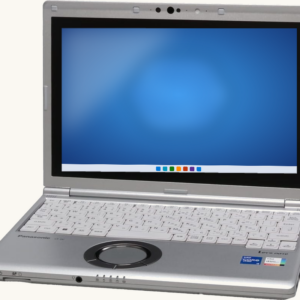
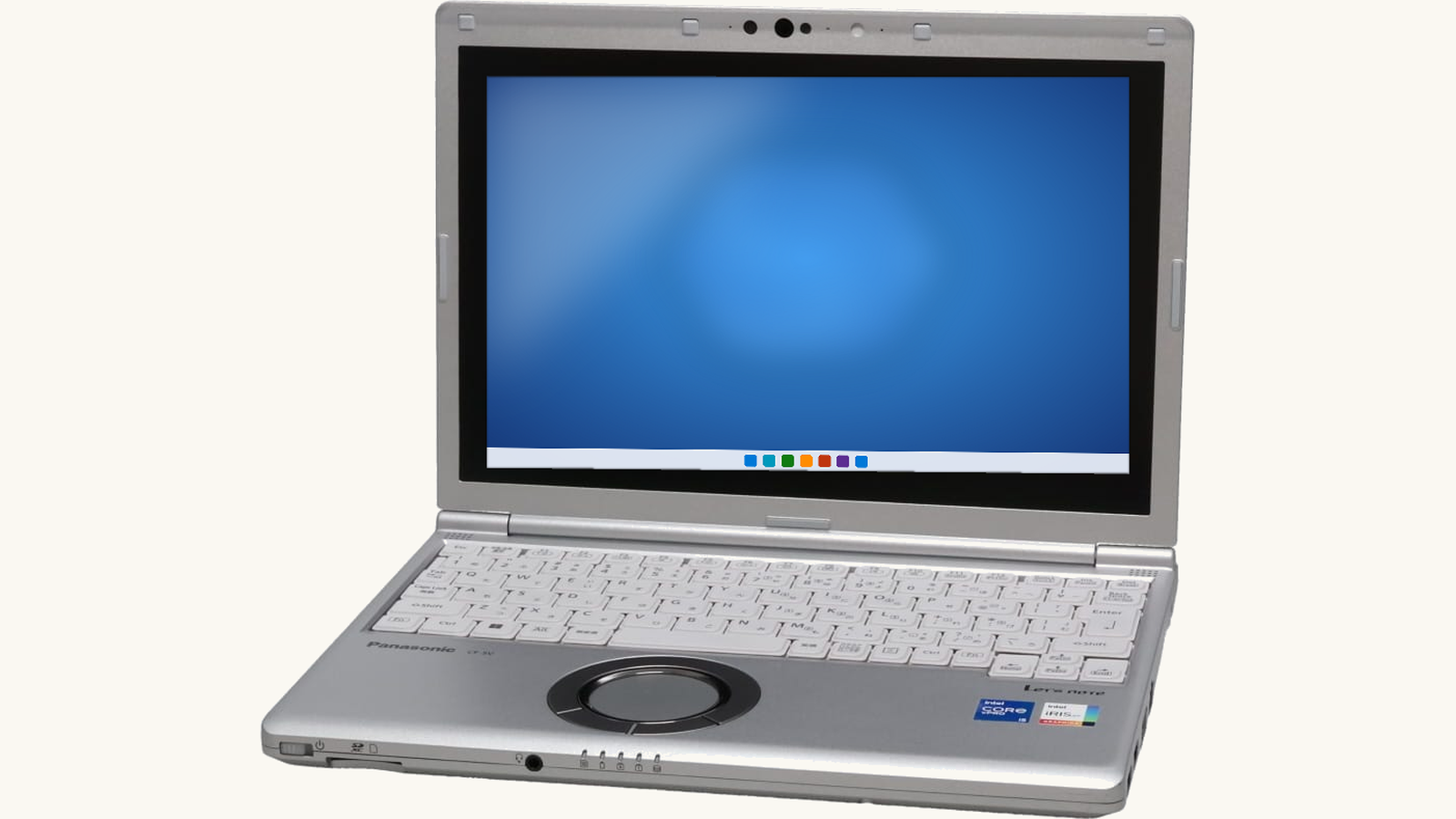
Qualitは、横河レンタ・リースが運営する整備済み中古PCの選択肢で、Apple・Lenovo・HP・DELLなど主要メーカーから業務用に選びやすい構成を探せます。WPS Office付きモデルも選択肢に入るため、Teamsだけでなく資料作成までまとめて整えたい人に合います。
予算を抑えつつ仕事用の一台を整えたい人に向いています。
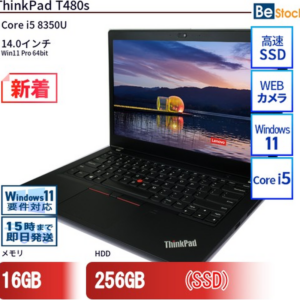
Be-Stockは、中古PC専門店としてThinkPadなどの業務機を扱い、キーボードや端子まわりを重視するデスクワーカーに向きます。Teams会議と文書作成を同じPCで続けたい人が、仕事道具としての扱いやすさから選べます。
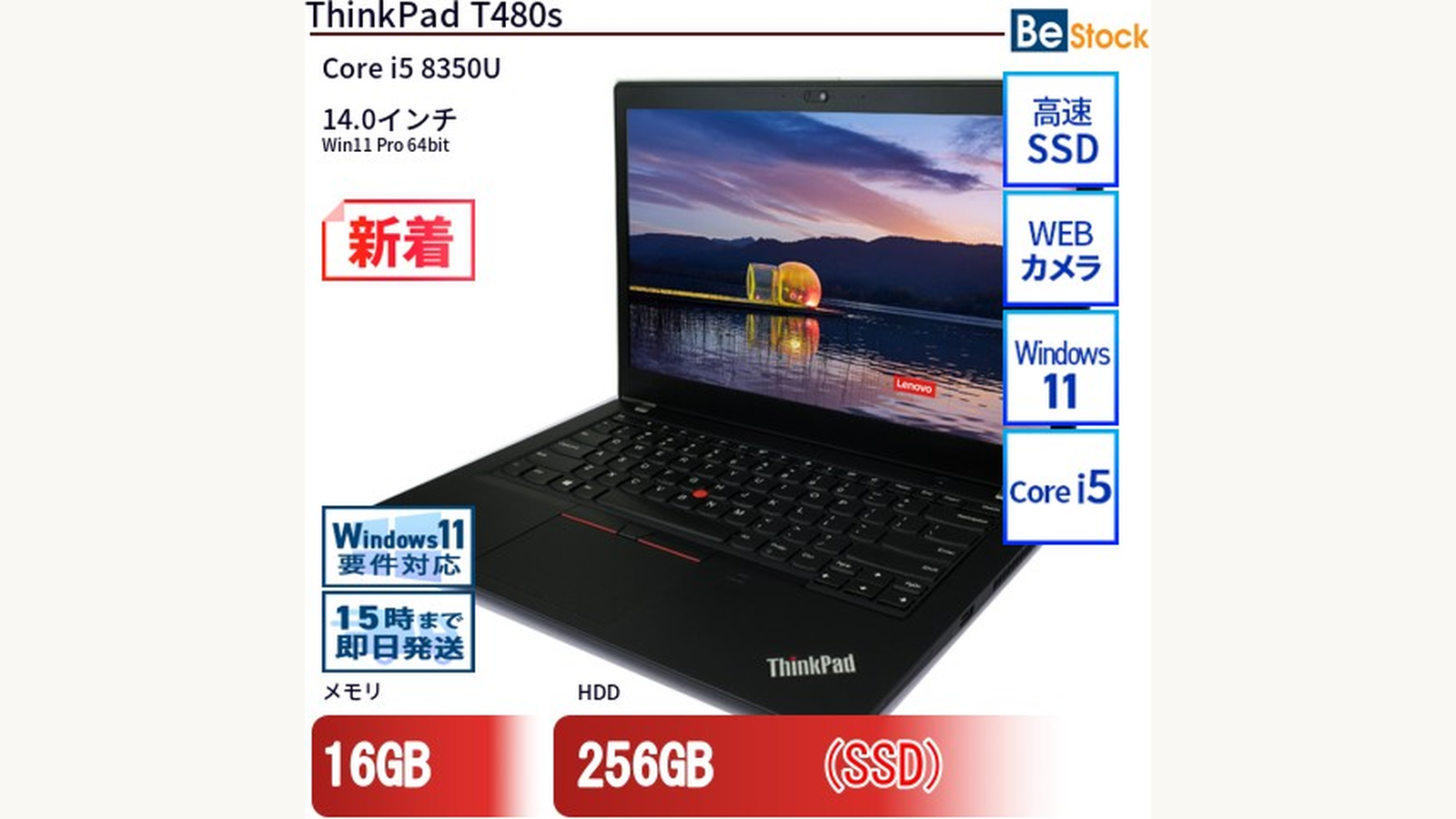
打ちやすい定番ビジネス機を探している人に向いています。
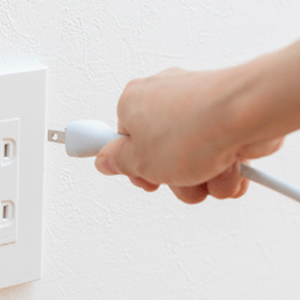
BizAirは、コンセントに挿して設置できる工事不要の置き型Wi-Fiで、会議場所の通信を見直したいときに候補になります。WiMAX2+、au 4G LTE、au 5Gに対応し、有線化しにくい部屋でもTeams会議用の回線を用意しやすくなります。
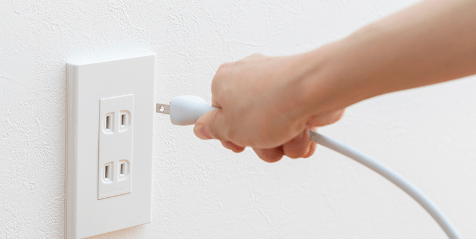
開通を待たずにすぐネット環境を用意したい人に向いています。
どれか一つでも当てはまるなら、設定で軽くするのか、PCを替えるのか、回線を見直すのかを今日決めましょう。PC全体が重いならQualit、業務機を選び込みたいならBe-Stock、会議の途切れが悩みならBizAirを、ぜひ検討してみてくださいね