
在宅ワークの腰の負担を減らす対策|環境の見直しと作業用チェアの選び方
claude-ops
デスクワーカーのQOL向上ブログ
Windows 11の更新後、起動しない・動きが重い・更新が失敗する状態に困っていませんか?
実は、更新直後に見る場所と外す要素を絞るだけで、ソフトの問題か本体の問題かをかなり整理できます。
この記事では、Windows 11更新不具合の原因切り分け、自分で触ってよい範囲、相談先と買い替え先の選び方を解説します。
直せないと感じたら、無理に粘らず早めに相談するのが安全です。
Windows 11更新後の不具合は、更新データだけでなく、周辺機器や本体側の変化も絡みます。まず押さえる原因は以下のとおりです。
更新直後だけ起きる不調は、OS側の変更と利用環境のズレから見ます。
大型更新や累積更新は、OSの内部部品、ドライバー、セキュリティ設定を同時に動かすため、今まで普通に動いた環境でも相性のズレが表に出ます。例えば、更新後だけ印刷できない、スリープ復帰後に画面が戻らない、特定アプリを開くと固まるなら、Windowsリリース正常性や更新履歴と自分の症状を照らしてください。症状の範囲を先に絞ると、すぐ戻すべき更新なのか、周辺機器やアプリ側を見るべきなのかを分けられます。焦って初期化へ進まず、更新日と不調の出方を並べて次の判断に移りましょう。
周辺機器を外すだけで変化が出る不具合は、ドライバー側の影響が濃いです。
Windows 11の更新は、画面表示、音、ネットワーク、USB機器を動かすドライバーとの関係も変えます。例えば、外付けストレージ、プリンター、ドッキングステーション、Bluetooth機器をつないだまま更新した後に起動が遅いなら、機器の待ち合わせで止まる状態です。周辺機器を多くつなぐほど原因候補が増え、どこを直すべきか見えにくくなります。まず最小構成にして起動の変化を見れば、本体故障へ進む前に外側の影響を切り分けられます。
更新が終わったように見えても、内部処理が崩れると不安定なまま残ります。
更新中の再起動、ストレージの空き、電源状態が噛み合わないと、更新が入ったように見えても必要なファイルや設定がそろわないまま残ります。例えば、更新後に再起動を何度も求める、設定画面でエラーが出る、スタートメニューや検索が反応しないなら、Windows Updateの状態とトラブルシューティングツールを見る場面です。中途半端な状態を放置すると、次の更新でも失敗が重なりやすくなります。回復や更新の取り消しを視野に入れて、早めに状態を整えましょう。
あわせてパソコンが起動しない時の対処法や仕事用の中古PCの選び方も参考になります。
自分で触ってよい不具合と、深追いしないほうがよい不具合は症状の出方で分かれます。判断の軸は以下のとおりです。
設定が開ける不具合は、更新状態の確認と回復メニューで整理できます。
設定アプリ、Windows Update、更新の履歴まで開けるなら、OSはまだ操作を受け付けているため、原因の候補を画面上で追えます。例えば、直前の更新後からだけ不調が出たなら、更新の履歴で直近の更新を見て、トラブルシューティングツールや更新プログラムのアンインストールを検討できます。画面操作ができる段階で整理すると、初期化に飛びつかず、データを守りながら戻せる道を残せます。迷ったら症状、更新日、試した操作をまとめてから次へ進みましょう。
起動前に止まる不具合は、回復環境と専門相談を早めに選ぶ場面です。
サインイン画面に進まない、青い画面で再起動を繰り返す、メーカーのロゴから動かない状態は、通常の設定画面で原因を追えません。例えば、セーフモードでも同じ場所で止まる、回復環境からの修復が進まない、放電後も変わらないなら、更新だけでなくストレージやメモリの不調も同時に疑います。電源の入れ直しを重ねるほど、データ側に余計な負担をかけます。触る範囲を止めて、見てもらう判断へ移りましょう。
失って困るデータがあるPCは、直す前に守る判断を優先してください。
更新不具合では、OSを直す作業とデータを守る作業の優先順位を間違えると、復旧の選択肢が狭くなります。例えば、会計データ、写真、学校の資料、仕事の認証情報が入るPCで回復やリセットを急ぐと、必要なファイルの場所を把握しないまま作業が進みます。画面が開けるうちに外部保存やアカウント情報の整理を進めると、修復と買い替えの判断が落ち着きます。開けない場合は、データを残したい意向を先に伝えて相談しましょう。
自分で解決しきれないと感じたら、無理に抱え込まず次の一手を選ぶのが安全です。
直せないと感じたら、無理に粘らず早めに相談するのが安全です。
依頼先や買い替え先は、症状の重さだけでなく、見てもらう場所と判断スピードで選びます。選び方は以下のとおりです。
出張・持込・宅配を選べる相談先は、更新後の重い不具合に向きます。
更新後の不具合は、画面操作で直る軽い症状から、起動しない重い症状まで幅があります。例えば、デスクトップPCを動かしにくい人は出張、近くで直接見せたい人は持込、梱包して預けたい人は宅配というように、症状と生活に合わせて入口を変えられます。入口が一つだけだと、相談する前の持ち運びや説明で迷いやすくなります。対応形態の多さを見て、今の症状に合う依頼先を選びましょう。
周辺機器や配線まで絡む不具合は、対面で見られる相談先を選びましょう。
Windows 11の更新後に起きた不調でも、原因がPC本体だけに閉じているとは限りません。例えば、プリンター、ルーター、外部モニター、ドックをつないだ環境でだけ不具合が出るなら、画面越しの説明より実物を見たほうが状況を伝えやすくなります。配線や周辺機器の組み合わせまで含めて見てもらうと、自分では気づきにくい原因を外しやすくなります。家や職場の環境ごと見てほしいなら、対面対応を選んでください。
更新のたびに不調が出るPCは、修理と買い替えを同じ土俵で考えるべきです。
古いPCでは、Windows 11の更新そのものより、ストレージの劣化、メモリ不足、ドライバーの更新停止が不具合の引き金になります。例えば、起動に時間がかかる、複数アプリで固まる、ファンが鳴り続ける状態が更新前からあったなら、更新後の不調は本体の限界を知らせるサインです。短期的な修復で使うのか、PC本体を入れ替えて作業環境を整えるのかで、選ぶ出口は変わります。相談先と購入先の両方を見比べて、無理なく使える形へ切り替えましょう。
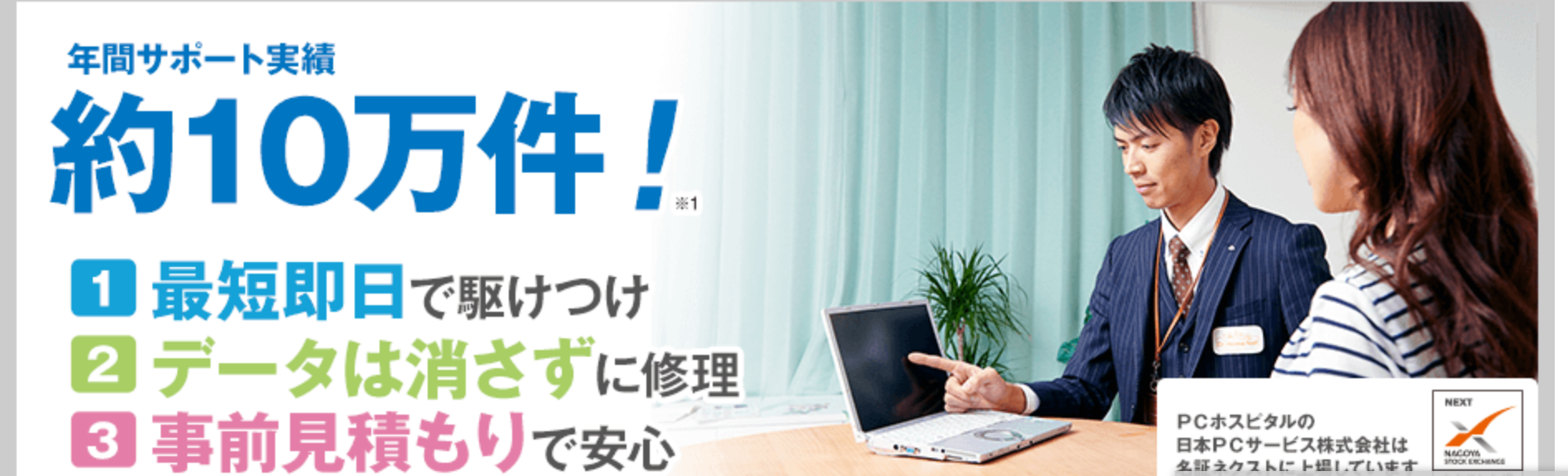
PCホスピタルは、出張修理に加えて持込修理・宅配修理を選べるため、Windows 11更新後の起動不良から周辺機器の不調まで相談しやすい設計です。全国対応で土日・祝日や深夜・早朝の作業にも対応するため、まず相談先を一つに絞るならここを選びましょう。
直せないと感じたら、無理に粘らず早めに相談するのが安全です。
Qualitは、修理を重ねるよりPC本体を入れ替えたいときに、整備済みPCを候補として見られる購入先です。Windows 11更新後の不具合をきっかけに、用途や状態を見ながら次の環境へ移りたい人が使いやすい入口になります。
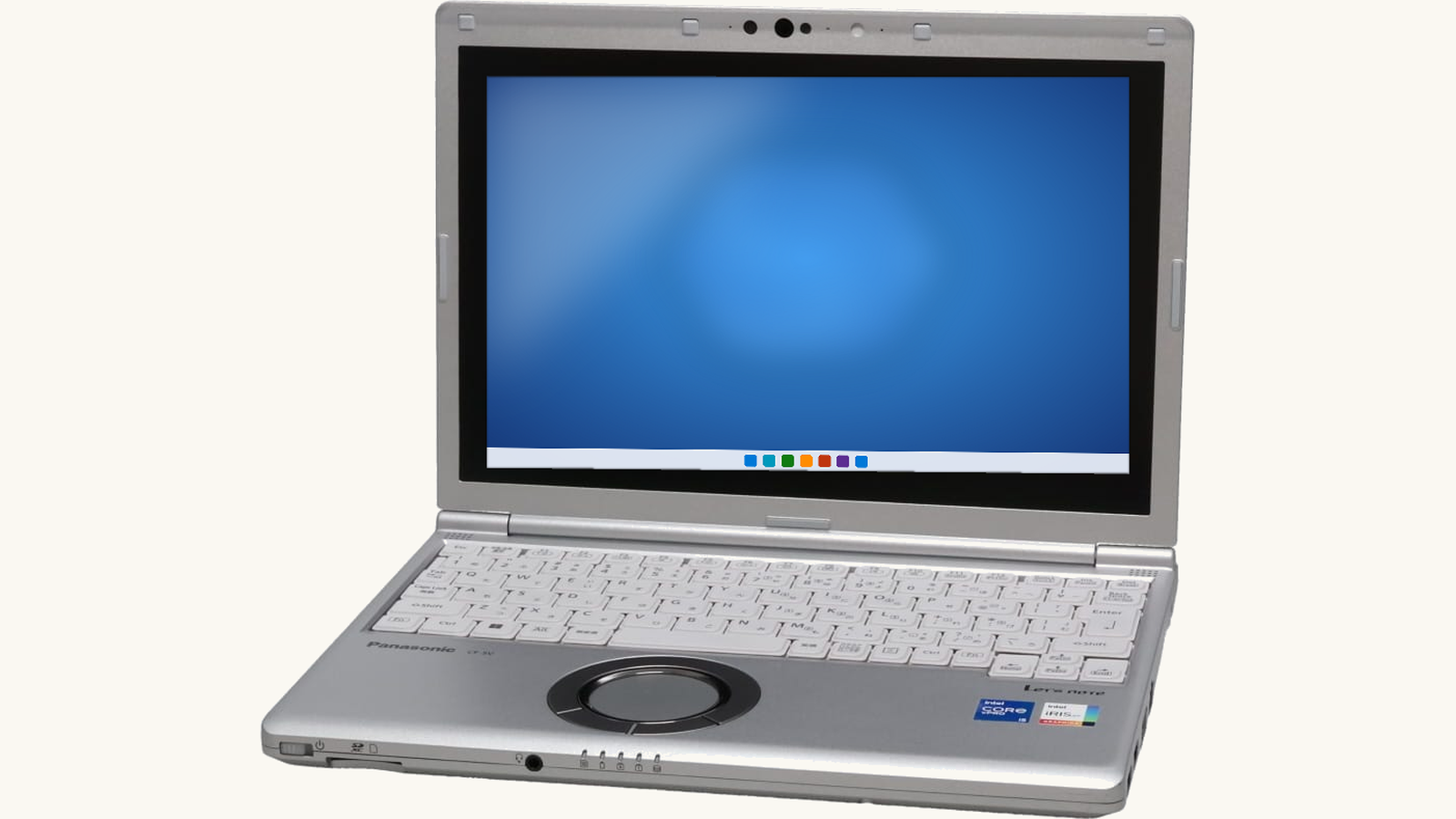
予算を抑えつつ仕事用の一台を整えたい人に向いています。
G・O・Gは電話・遠隔・訪問に対応し、更新後の不具合を自分で切り分けきれないときも、状況を見てもらいながら解決を目指せる相談先です。会員制で、何度か続けて相談したい人にも向いています。
自分で切り分けられないときは、まず電話や遠隔で相談するのが近道です。
Windows 11の更新不具合は、更新履歴、周辺機器、起動状態のどれか一つでも整理できると、次の判断がしやすくなります。自分で直せる範囲を越えたらPCホスピタルで見てもらい、本体の限界が見えたらQualitやPCSTOREで買い替えも視野に入れて、ぜひ検討してみてくださいね。